


今天要和大家聊的这款软件,可能很多朋友还没听说过,但它绝对是那种一旦用上就再也回不去的效率工具。如果你经常需要在电脑上同时处理好几个文件夹,比如一边从下载文件夹找素材,一边往项目文件夹里归类,还得时不时看看桌面上的参考文件,那你肯定对Windows自带那个文件管理器的操作方式深有体会。不停地打开新窗口、在一堆重叠的窗口或者标签页里来回切换、复制粘贴,整个过程既繁琐又容易出错,忙起来真是手忙脚乱。

而我要介绍的这款名叫Q-Dir的软件,就是专门为了解决这个痛点而生的。它不是什么功能庞杂的巨无霸,核心思路就一个:让你在一个屏幕里,同时看到并管理多个不同位置的文件。简单来说,它可以看作是一个“增强版”的Windows资源管理器,保留了所有你熟悉的操作习惯,但额外赋予了你“分屏”的超能力。
它的使用方式直观得让人惊喜。软件启动后,默认会把界面分成四个独立的窗口,就像把四个普通的“我的电脑”窗口整齐地拼在了一起。你可以让左上角的窗口显示D盘的工作资料,右上角显示插着的U盘,左下角盯着桌面临时文件,右下角则打开下载文件夹。所有内容一目了然,再也不用在任务栏上那一排缩略图里猜哪个是哪个了。
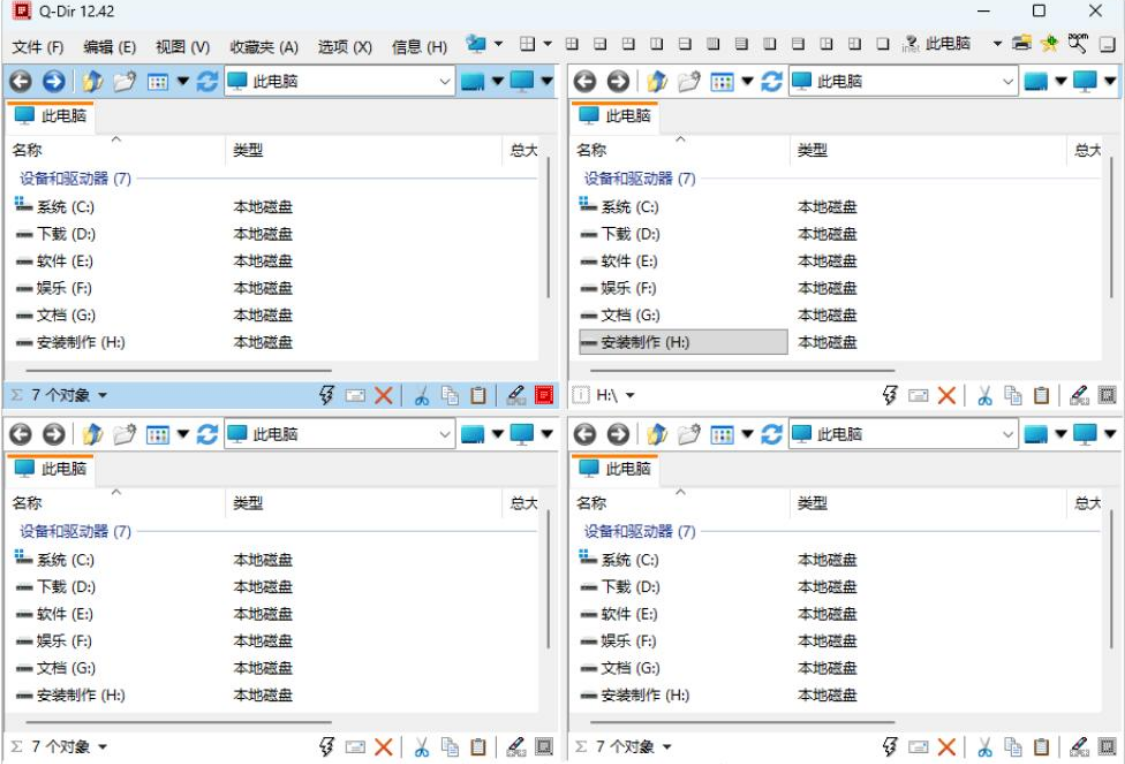
这才是真正提升效率的关键。想象一个典型的场景:你需要把A文件夹里的十几个文件,分别复制到B、C、D三个不同的目标文件夹去。用老办法,你得先打开A,复制,然后切换到B,粘贴,再切回A,复制下一个,再切换到C……如此循环,不仅费时,还容易漏掉文件。而用上Q-Dir,这四个文件夹同时平铺在你眼前,你要做的就是用鼠标直接把文件从源窗口拖到目标窗口,整个过程行云流水,一步到位。这种跨窗口的直接拖拽操作,让文件移动和复制变得无比自然和高效。
当然,它的灵活性不止于此。如果你觉得四个窗口太多或者不够用,只需点击工具栏上的图标,就能一键切换成左右双栏、三栏或者甚至单窗口模式,完全根据你当下的任务需求来定。更贴心的是,如果你总需要固定打开某几个特定的文件夹组合,比如“正在做的项目”、“参考模板库”和“最终成品输出”,Q-Dir允许你把这一整套窗口布局和路径保存为“收藏”。下次一点就能瞬间恢复,省去了每次都要一个个去定位的麻烦。
除了核心的多窗口管理,Q-Dir还集成了不少实用的小功能来进一步提升体验。它支持用不同的颜色来标记特定类型的文件,比如把所有.txt文档标成蓝色,.jpg图片标成绿色,让你在密密麻麻的文件列表里能快速定位。它内置了文件过滤器,可以快速筛选出你想要的内容。甚至,它还能直接管理ZIP压缩包里的文件、访问FTP服务器或者网络共享文件夹,而无需先解压或打开额外的软件。
对于经常在不同电脑间工作的人,Q-Dir的“便携版”特性会是个福音。你可以直接把它放在U盘里,走到哪用到哪,插上任何一台Windows电脑都能直接运行,不需要安装,也不会在别人的电脑上留下任何痕迹。软件本身非常轻量,资源占用很小,却能在文件管理这种日常高频操作上,给你带来巨大的效率提升。
总的来说,Q-Dir是一款设计非常巧妙的软件。它没有试图改变你的操作习惯,而是在你最需要的地方——多任务、多文件夹协同操作——提供了一个优雅而强大的解决方案。用上它之后,那种在无数窗口间迷失、反复切换的抓狂感会彻底消失。如果你也受够了传统文件管理器的低效,想让自己的桌面和工作流变得井井有条,那么这款完全免费的工具绝对值得你花几分钟尝试一下。你会发现,管理文件,原来可以这么轻松。

版权声明:本文内容采用 CC BY-NC-SA 4.0 协议许可,转载请注明
根据《计算机软件保护条例》第十七条规定“为了学习和研究软件内含的设计思想和原理,通过安装、显示、传输或者存储软件等方式使用软件的,可以不经软件著作权人许可,不向其支付报酬。”本站所有内容资源均来源于网络,仅供用户交流学习与研究使用,版权归属原版权方所有,版权争议与本站无关,用户本人下载后不能用作商业或非法用途,需在24小时内从您的设备中彻底删除下载内容,否则一切后果请您自行承担,如果您喜欢该程序,请购买注册正版以得到更好的服务。
















暂无评论内容