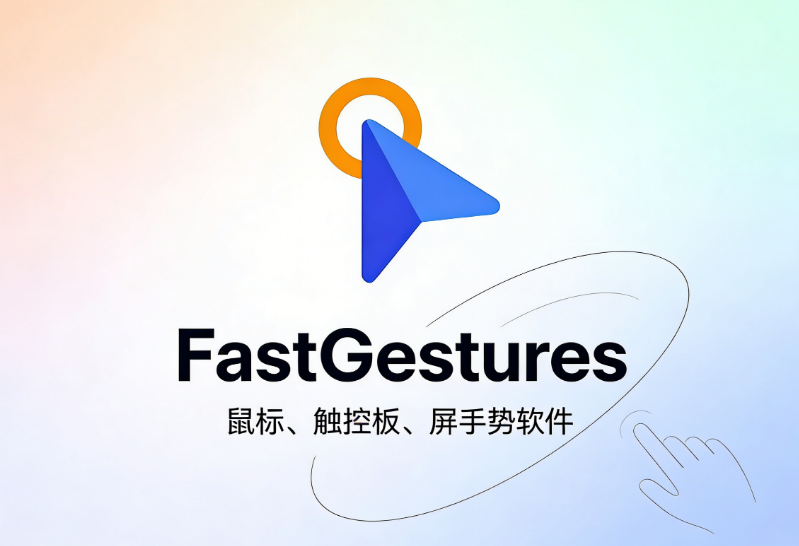
今天给大家介绍一款能让你用电脑更顺手的效率神器,FastGestures。它能让你的鼠标和触控板变得无比强大,通过简单的手势动作,就能完成各种复杂的操作。
如果你还在用传统方式切换软件窗口,或者为了调节音量、亮度去点屏幕角落的小图标,那真的有点费时费力了。FastGestures可以让你告别这些麻烦。它支持鼠标手势,你只需要按住鼠标右键画个简单的符号,比如画个“L”就能关闭当前标签页,画个“U”就能调节系统音量,这些操作都可以自己定义,非常自由。更厉害的是它的“连续触发”功能,比如你想连续关闭一堆网页标签,只需要在滚动鼠标滚轮前画好对应的手势符号,它就能帮你一口气全关掉,省去了重复操作的麻烦。
除了鼠标,它在触控板上的表现也很出色。它支持三指拖拽,让你移动窗口、选中文字就像在手机上操作一样自然流畅。对于有触摸屏的设备,它也能识别屏幕上的手势操作,让你的电脑用起来更像一个大号平板。
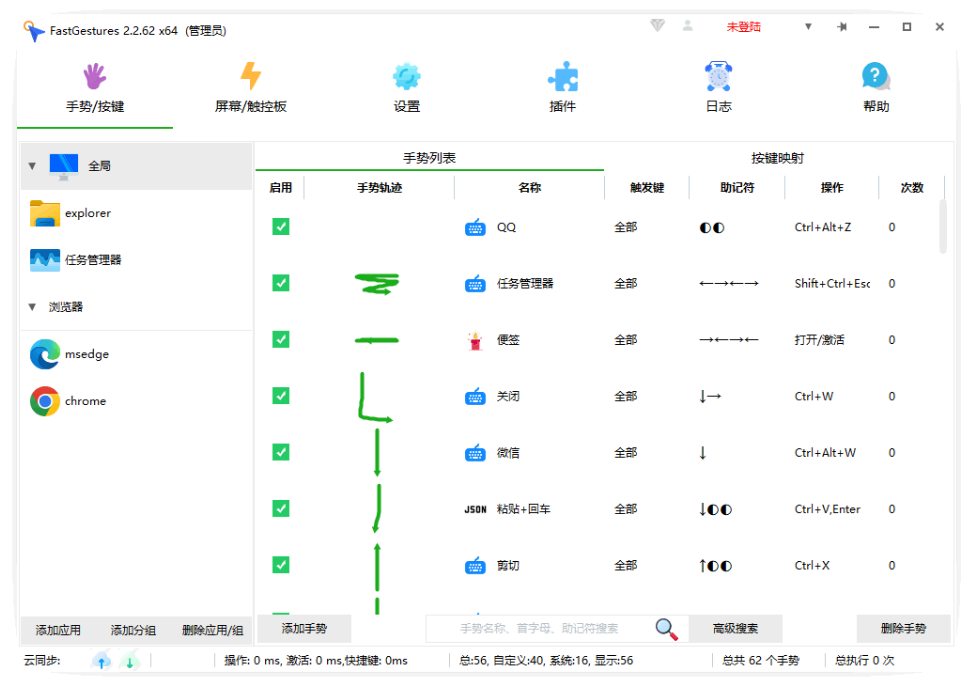
FastGestures还有一个很实用的“打开/激活应用”功能。你可以把常用的软件,比如微信、浏览器、资源管理器绑定到特定的手势上。想用的时候,一个手势就能把它叫到屏幕最前面,如果软件没开,它还会自动帮你启动,再也不用在任务栏或开始菜单里翻找了。这对于需要同时处理多个任务的朋友来说,效率提升非常明显。
资源管理器的使用体验也被它优化了。通过手势,你可以一键把所有打开的文件夹窗口整齐排列在屏幕上,也能在这些窗口之间快速切换,整理文件时再也不用手忙脚乱地在多个窗口里点来点去了。
可能你会担心手势太多记不住,这也不用担心。软件提供了“手势提示”功能,在你开始画手势时会有提示,帮你快速回忆对应的操作。随着你使用习惯的养成,这些手势会变成你的肌肉记忆。
FastGestures的功能远不止这些。它还支持通过执行命令行脚本、Lua脚本进行深度自定义,实现更个性化的功能组合。比如,你可以设置一个手势,让它同时完成打开某个网站、复制特定文本、再粘贴到文档里这一连串动作。
根据软件的更新日志,开发团队一直在持续优化。最近的更新修复了多显示屏环境下的一些坐标问题,也优化了手势搜索功能,让你能更快地找到和设置自己想要的手势。它支持从Windows 7到Windows 11的系统,适用性很广。
总的来说,FastGestures就像给你的电脑操作加上了一套快捷指令。它把很多需要多次点击或寻找的操作,简化成了一个随手就能完成的手势。如果你想让自己的电脑用起来更顺手、更高效,减少一些重复的机械操作,那么花点时间配置一下FastGestures,绝对是值得的。

版权声明:本文内容采用 CC BY-NC-SA 4.0 协议许可,转载请注明
根据《计算机软件保护条例》第十七条规定“为了学习和研究软件内含的设计思想和原理,通过安装、显示、传输或者存储软件等方式使用软件的,可以不经软件著作权人许可,不向其支付报酬。”本站所有内容资源均来源于网络,仅供用户交流学习与研究使用,版权归属原版权方所有,版权争议与本站无关,用户本人下载后不能用作商业或非法用途,需在24小时内从您的设备中彻底删除下载内容,否则一切后果请您自行承担,如果您喜欢该程序,请购买注册正版以得到更好的服务。




暂无评论内容